Shadowrocket ダウンロード
App Store公式アプリの確認
Shadowrocketは有料アプリで、買い切りです。販売場所はApp Storeのみです。購入前にアカウントの地域と製品情報を確認してください。購入履歴がある場合は、先に購入済み項目を確認します。
ボタンを押すと製品ページが新しいタブで開きます。表示されるストア、価格、購入資格はApp Storeによって判定されます。
実際の価格、システム要件、ユニバーサル購入の可否はApp Storeの表示をご確認ください。クライアントの買い切り購入 ≠ 接続サービスのプラン。
ストアの地域はApple IDで決まる
中国本土のApp Storeでは提供されていません。検索結果にShadowrocketが表示されない場合は、検索語を何度も変えるのではなく、App Storeで現在使用しているApple IDの国または地域を確認してください。デバイスの所在地、システムの表示言語、ストアの地域はそれぞれ異なる設定です。デバイスの言語を英語に変更しても、アカウントに紐づくストアは自動的に変更されません。
このページのボタンはShadowrocketの米国ストアの製品ページを開きます。リンクのストア地域部分はウェブ上の表示先を指定するもので、アカウントの地域設定に代わるものではありません。App Storeでは、現在のアカウント、製品の提供状況、デバイスの条件に基づいて購入ボタンの表示が決まります。そのため、ブラウザで製品ページを閲覧できても、現在のアカウントで購入できるとは限りません。
地域を確認してから、ストアの案内に対応する
- システムの「設定」を開き、上部のApple IDアカウント欄から「メディアと購入」を選択します。
- 「アカウントを表示」を選び、システムの認証を完了してから「国または地域」で現在の設定を確認します。システムによって表示や階層が若干異なる場合があります。
- 地域変更の公式画面を確認する場合は、「国または地域」で「国または地域を変更」を選択します。システムに表示される条件を読んでから、続行するか判断してください。
地域の変更には、既存の残高、継続中のサブスクリプション、ファミリー設定、支払い方法などの条件が関係する場合があります。Appleアカウント画面に表示される最新の案内をご確認ください。ここでは設定手順を案内していますが、すべてのアカウントで直ちに変更できることを保証するものではありません。続行できない場合は、画面に表示された項目を先に解決してください。アプリを購入できない原因を、ただちにクライアント自体の問題と判断しないでください。
デバイス上部でサインインしているアカウントと、「メディアと購入」で実際に使用しているアカウントも区別する必要があります。購入履歴を探すときは、購入時に使用したアカウントを確認してください。購入する際は、App Storeの購入確認画面に表示されたアカウント、通貨、金額を確認します。あらかじめ確認することで、誤ったストアでアプリを探したり、別のアカウントの購入履歴を紛失したと誤解したりするのを防げます。
公式アプリの確認:名称だけでなく3項目を照合
検索名だけでは製品を特定できません。最終的には開発元、公式アイコン、アプリIDを組み合わせて確認してください。
開発元:正式名称を一字ずつ確認
製品ページで開発元または提供元の情報を確認し、名称がShadow Launch Technology Limitedであることを確かめてください。検索結果の最上位だけを見たり、アプリ名にShadowrocketが含まれていることだけを根拠に支払ったりしないでください。同名または類似名のアプリは、ほかの情報も照合してください。名称が似ていても同じ製品とは限りません。
公式アイコン:白地に青紫の輪郭の図柄を照合
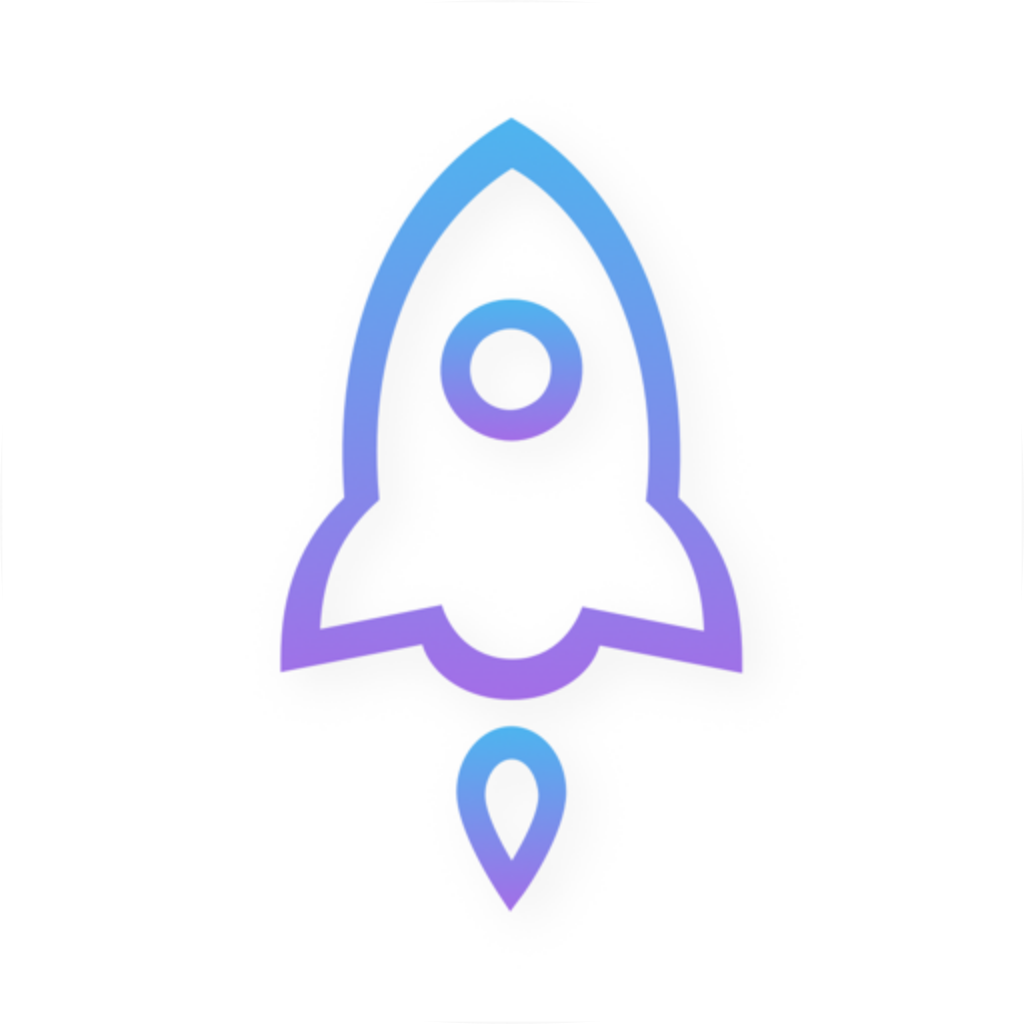
公式アイコンは、白地に青紫の輪郭で描かれたロケットの図柄です。このページの公式アイコンと照らし合わせてから、ストアに戻って確認してください。アイコンは確認項目のひとつであり、開発元やアプリIDの確認に代わるものではありません。
アプリID:932747118を確認
このページの製品リンク末尾はid932747118で、この数字932747118がアプリIDです。ブラウザで製品ページのURLを確認できる場合は、この部分が完全に一致することを確認してください。アプリ名や説明文は変更されることがあるため、製品識別情報の照合は別のアプリのページを開いてしまうことの防止に役立ちます。
インストール後にHomeとAdd Serverを確認
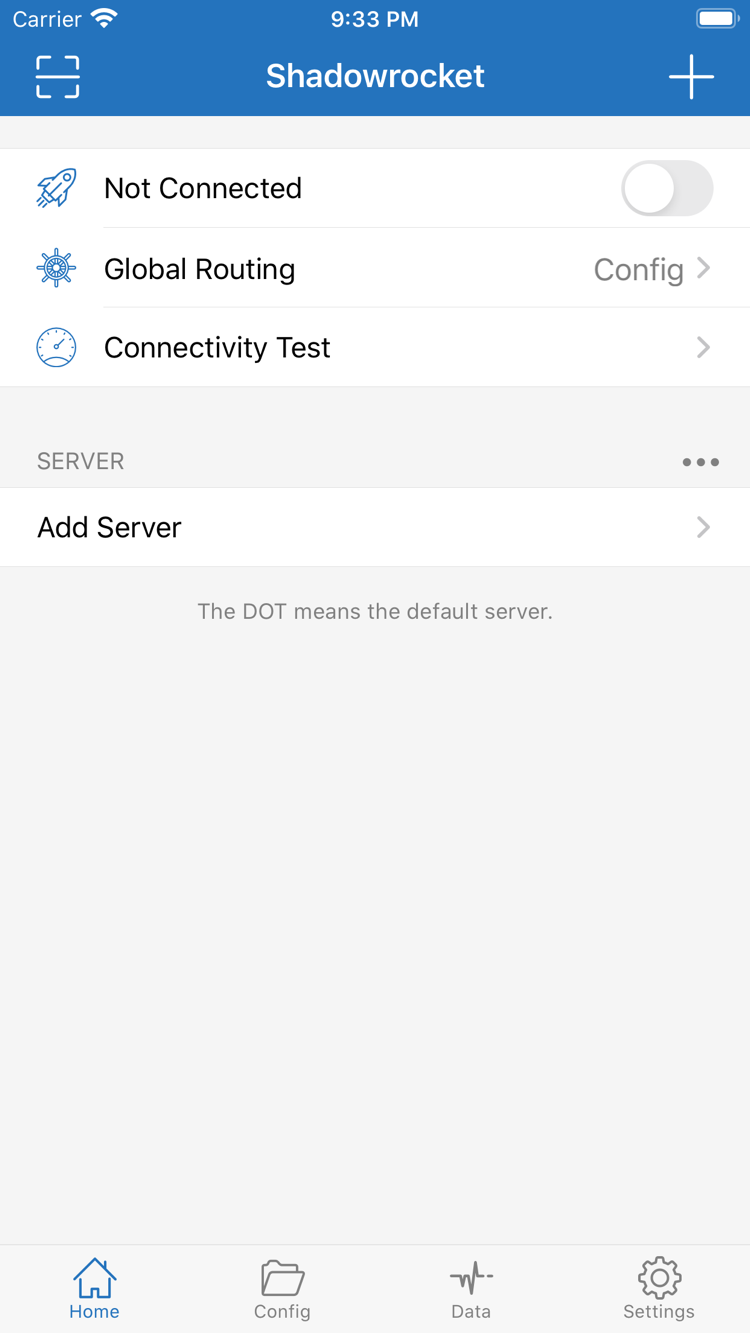
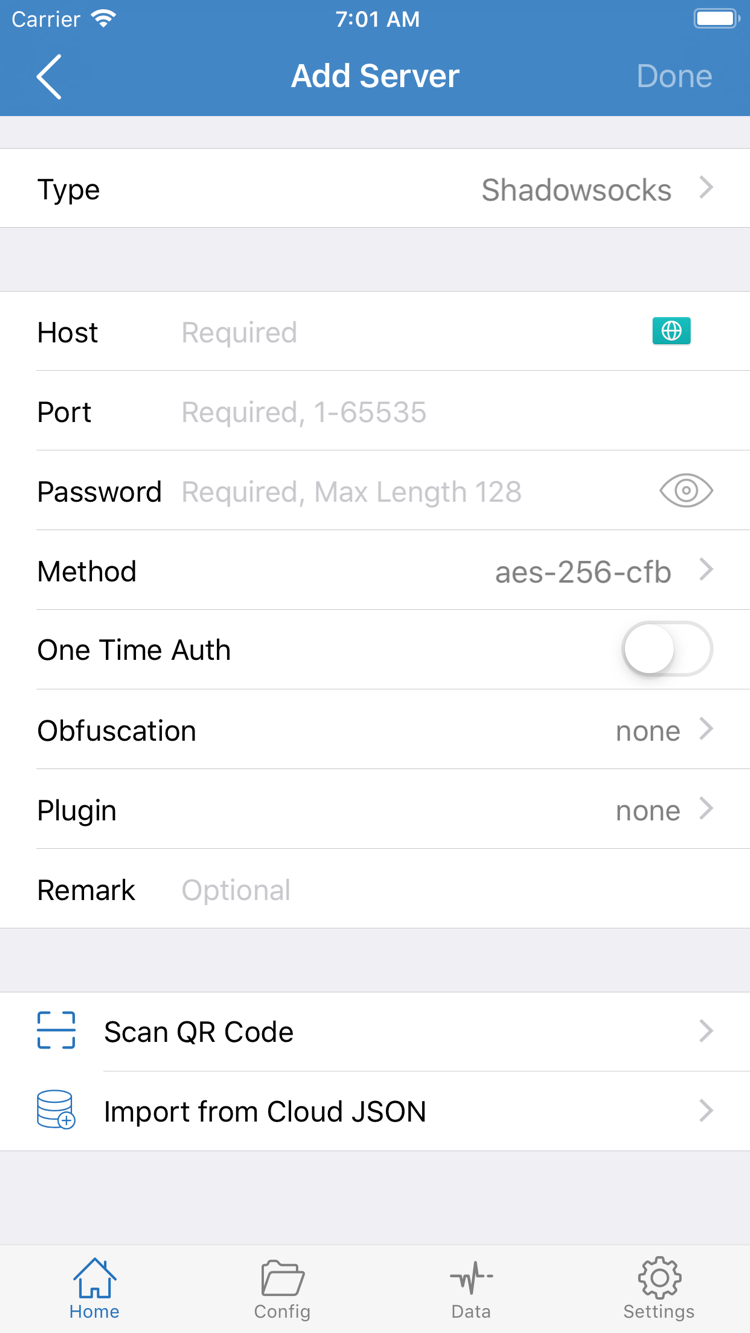
ここに掲載しているのは、開発元がApp Storeにアップロードした公式の英語画面です。Homeの画像ではNot Connected、Global Routing、Connectivity Test、SERVER、Add Serverを確認できます。Add Serverの画像にはType、Host、Port、Password、Methodなどの入力項目が表示されています。画面の見方を理解するためのもので、新規インストール後に使用できるサーバーが登録済みであることを示すものではありません。
スクリーンショット内のサーバー項目はストア掲載用の表示であり、このサイトが接続情報を提供しているわけではありません。デバイス、構成、アプリの更新により、実際の画面レイアウトが異なる場合があります。スクリーンショットは画面を理解するための参考としてご利用ください。公式アプリかどうかはストアの3項目で確認し、画像内の各行と完全に一致するかどうかだけで判断しないでください。
iPhoneでのダウンロードと初回起動
iPhoneでApp Storeの製品ページを開き、まず互換性欄を確認してから価格または購入済みの状態を確認します。システム要件はApp Storeの表示をご確認ください。チュートリアルに記載されたシステムバージョンだけを基準にしないでください。ストアでデバイスに互換性がないと明示された場合は、まずデバイスの条件を確認します。アカウントまたは支払いに関する案内が表示される場合は、それに従ってください。この2種類の問題を混同しないようにします。
- 開発元がShadow Launch Technology Limited、アプリIDが932747118であることを確認し、公式アイコンと照合します。
- 購入確認画面の通貨、金額、アカウントを確認し、システムの案内に従って購入認証を完了します。App Storeのダウンロード完了を待ちます。
- Shadowrocketを開き、Homeで接続スイッチ、Global Routing、Add Serverを確認します。既存のサブスクリプションまたはサーバー情報は、その後に読み込む必要があります。
- 接続を開始する際は、VPN構成の追加を求めるシステムのダイアログを読み、Shadowrocketからの要求であることを確認して、必要に応じて許可します。
VPN構成の許可は、アプリがシステムのネットワーク拡張を通じて接続を処理するためのものです。購入にサーバーが含まれることを意味せず、現在の構成が使用可能であることを示すものでもありません。許可をいったん取り消した場合は、アプリに戻って構成を確認し、次に接続するときにシステムの案内に従ってください。必要な許可を行い、有効なサーバー情報を入力して適切なモードを選択してから、接続を確認します。
「ダウンロード完了」と「接続成功」を分けて確認
ホーム画面にアイコンが表示されていれば、アプリの入手とインストールはおおむね完了しています。HomeにNot Connectedと表示される場合、まずは接続が確立されていないことを示します。この表示だけで購入に失敗したとは判断できません。自分の構成を読み込んだか、サーバーを選択したか、システム構成を許可したか、Global Routingの選択が意図どおりかを続けて確認してください。
インストールに失敗した場合は、App Storeに正常にアクセスできるネットワークか、デバイスに十分な空き容量があるか、アカウントに未対応の案内がないかを確認します。接続に失敗した場合は、既存のサブスクリプション、サーバーパラメータ、現在のネットワークを確認してください。Connectivity Testはその後の診断に利用できますが、App Storeでの購入や互換性の判定に代わるものではありません。詳しい操作は使い方ガイドをご覧ください。
iPadへのインストールとデバイスの互換性
iPhoneとiPadでは、同じApple IDの購入履歴を使ってShadowrocketを入手できます。iPhoneですでに購入している場合は、まずiPadのApp Storeで「メディアと購入」に同じアカウントを使用していることを確認し、次に購入済み項目を確認してください。別のデバイスで価格が表示されても、すぐに再購入が必要だと判断せず、購入履歴とアカウントの地域を照合してください。
iPadは画面が広いため、リストの幅、縦向き・横向きの表示、一部の操作位置がiPhoneと異なる場合があります。Home、Config、Data、Settingsなどの画面上の用語は、実際のアプリの表示に従って確認してください。スマートフォンのスクリーンショットを見るときは、各入口の用途や設定項目を理解することを重視し、iPadの各コントロールが同じ位置にあることを求める必要はありません。
アプリを復元しても、構成は別途確認が必要
アプリの購入履歴とサブスクリプションの構成は別のものです。iPadへのインストールに成功しても、iPhoneのサーバー、ルール、選択状態がすべて引き継がれているとは限りません。自分の構成が移行済みかを確認してください。移行されていない場合は、既存のサブスクリプションまたはサーバー情報を読み込み直し、Global Routingと選択中のサーバーを確認します。認証情報を含む構成は、自分で管理できる場所に保管してください。
iPadでシステム要件を満たしていないと表示される場合は、製品ページの互換性欄をご確認ください。システム要件、デバイスの互換性、ユニバーサル購入の可否はApp Storeの表示をご確認ください。アプリをダウンロードできた後も、デバイスごとに接続を確認してください。使用するネットワーク、許可の状態、構成の選択は2台のデバイスで異なる場合があります。
機種変更・再インストール:まず購入済み項目を確認
機種変更後やアプリを削除した後は、購入時に使用したApple IDでApp Storeの購入済み項目から再ダウンロードすれば、通常はアプリ料金を再度支払う必要はありません。重要なのは、新しいデバイスで何らかのApple IDにサインインしていることだけを確認するのではなく、元の購入履歴を見つけることです。「メディアと購入」のアカウントがほかのシステムサービスで使用するアカウントと異なる場合は、実際にアプリを購入したアカウントをご確認ください。
- App Storeを開き、右上のアカウント欄から「購入済み」を確認します。システムによっては、「アプリ」などの関連リストに表示される場合があります。
- 自分の購入履歴からShadowrocketを検索します。必要に応じて、現在のデバイスにインストールされていないアプリのリストを確認します。
- アプリ名、開発元、アイコンを確認してから、雲の形をした再ダウンロードボタンを使い、システムの案内に従って認証します。
- アプリを開き、自分のサブスクリプションまたはサーバー情報を読み込み、ルール構成、接続の許可、サーバーの選択を確認します。
再び価格が表示されたら、支払いをいったん止める
まず現在のアカウントが元の購入アカウントと同じか確認し、購入履歴にShadowrocketがあるかを確認してください。非表示の購入済み項目がないか、アカウントの地域が変わっていないかも確認できます。購入履歴が一時的に見つからないことと、再購入が必要であることは同じではありません。原因が分かるまでは、支払いを繰り返し確定する必要はありません。
ファミリー共有が利用できるかどうかは、App Store製品ページとファミリー購入設定の現在の案内をご確認ください。すべての家族が必ず入手できるという意味ではなく、実際の購入者、ファミリーの状態、アプリの対応条件を確認する必要があります。購入履歴や支払い状況に問題がある場合は、App StoreおよびAppleアカウントの案内に従ってください。
アプリの復元は、すべての構成の復元を意味しない
再ダウンロードで解決できるのは、アプリの利用権とインストールに関する問題です。サーバー認証情報、サブスクリプションURL、ローカル構成、変更履歴がすべて自動で復元されるとは限りません。古いデバイスからアプリを削除する前に、必要な情報を自分で保管しているか確認してください。復元後は項目ごとに照合し、サーバーのない空のリストをアプリの破損と誤解しないようにします。
既存の情報を使ってサブスクリプションを再読み込みできますが、アクセス認証情報を含む完全なURLを公開ページやスクリーンショットに貼り付けないでください。サーバーを手動で入力する場合は、ストアのスクリーンショットにある表示内容をそのまま写すのではなく、プロトコルに合った項目を確認してください。移行後の整理、更新、バックアップについてはサブスクリプション・サーバー管理マニュアルをご覧ください。
価格と買い切りの範囲
Shadowrocketの米国ストアでの参考価格は$2.99の買い切りです。各ストアでは現地通貨で表示され、実際の金額はApp Storeの現在の製品ページおよび購入確認画面をご確認ください。米ドルの参考価格から、ほかの地域での支払額を推測することはできません。税金、現地価格、ストアの表示方法によって最終金額が変わる場合があります。支払いを確定する前に、システムに表示された金額を確認してください。
買い切りとは、クライアントアプリの購入方式を指し、クライアント料金を毎月支払う方式ではありません。購入後のアプリ更新はApp Storeから配信されます。デバイスのApp Store設定で自動更新を使用するか、ストアのアカウント欄で利用可能な更新を確認してください。変更点を確認するときは、製品ページの更新履歴とアプリ内の案内を参照し、古いチュートリアルに記載されたバージョン情報から現在の状態を推測しないでください。
支払い後も構成と接続の確認が必要
アプリを入手した後は、自分がすでに所有しているサブスクリプションまたはサーバー情報を使って接続を構成します。アカウント名とパスワード、サーバーアドレス、プロトコルの種類、関連パラメータは互いに一致している必要があります。アプリの購入履歴からこれらの情報が生成されることはありません。サブスクリプションの有効性、リモートサーバーの状態、クライアントの購入状況もそれぞれ独立した項目です。確認する際は、個別に切り分けてください。
Global RoutingのConfig、Proxy、Directは接続の処理方法を決めるものであり、支払い状況で通信経路が決まるわけではありません。読み込み後、現在の構成とモードを確認してから接続し、目的のアクセス先を検証してください。各モードの用途とルール照合についてはプロキシモードの説明を、項目の意味については用語クイックリファレンスをご覧ください。
購入前の確認手順は、まずストアの地域を確認し、次に製品の3項目を照合し、その後に互換性と現在の価格を確認して、最後に支払いを確定するという流れです。すでに購入済みの場合は、まず購入履歴を探してください。こうすることで、アカウント、購入、インストール、構成の問題を分けて対応でき、誤った手順を繰り返さずに済みます。
ダウンロード・購入に関するよくある質問
ストアの案内をもとに、アカウント、デバイス、購入履歴のどの問題かを確認してから、該当する項目をご覧ください。
App StoreでShadowrocketが見つからないのはなぜですか?
中国本土のApp Storeでは提供されていません。Apple IDの国または地域によって表示されるストアが決まります。まず「設定」→「Apple ID」→「メディアと購入」→「アカウントを表示」→「国または地域」で確認し、次に製品ページの提供状況を確認してください。ウェブページのストア地域表示を開いても、アカウントの地域が変更されたことにはなりません。
製品ページは開けますが、購入またはダウンロードできない場合は何を確認すればよいですか?
App Storeの案内に従って、アカウントの地域、支払い状況、デバイスの互換性、空き容量、現在のネットワークを順に確認してください。システム要件はApp Storeの表示をご確認ください。製品ページが開けても、現在のアカウントで必ず購入できるとは限りません。
機種変更や再インストール後に、もう一度支払う必要はありますか?
購入時に使用したApple IDでApp Storeの「アカウント」→「購入済み」から再ダウンロードすれば、通常は再度支払う必要はありません。価格が表示される場合は、「メディアと購入」で使用しているアカウントと購入履歴を確認してください。アプリを復元した後、サブスクリプションまたはサーバー情報を自分で読み込む必要があります。
購入後、iPadにもインストールできますか?
iPhoneとiPadでは、同じApple IDの購入履歴を使ってShadowrocketを入手できます。iPadのApp Storeで購入済み項目とデバイスの互換性を確認してください。システム要件とユニバーサル購入の可否はApp Storeの表示をご確認ください。
Mac、Apple TV、Apple Visionで使用できますか?
同じApp Store製品ページの互換性欄に、Mac、Apple TV、Apple Visionが記載されています。各デバイスのApp Storeで入手状況をご確認ください。システム要件、互換性、ユニバーサル購入の可否はApp Storeの表示をご確認ください。
インストール後に英語の画面が表示されたら、どこから始めればよいですか?
公式スクリーンショットは英語表示です。まずHome、Add Server、Global Routing、Config、Settingsを確認し、公式マニュアルに沿って既存のサブスクリプションまたはサーバー情報を読み込んでください。画面の言語は正規アプリかどうかの判断材料ではありません。開発元、公式アイコン、アプリIDを確認してください。